• X 트위터 민감한 콘텐츠 설정 해제
• PC·안드로이드·아이폰
• 아이폰에서 앱으로 설정이 안 되는 이유:
• 사파리(Safari) 또는 크롬(Chrome) 브라우저
X 트위터 민감한 콘텐츠 설정 해제 방법이 궁금하신가요? “민감한 콘텐츠가 포함되어 있을 수 있습니다”라는 경고창 때문에 보고 싶은 게시물이 매번 가려져 불편하신 분들 많으실 겁니다. 😤
특히 아이폰 사용자라면 X 앱에서 아무리 설정을 뒤져봐도 관련 메뉴가 보이지 않아 더 답답하셨을 텐데요. 이 글에서 PC·안드로이드·아이폰별로 민감한 콘텐츠 설정을 해제하는 방법을 단계별로 정리해드립니다. 영어 메뉴가 뜨는 경우 해결법도 함께 담았습니다.
📋 목차
- X 민감한 콘텐츠란?
- 아이폰에서 민감한 콘텐츠 해제하는 방법 (웹 브라우저 필수)
- 안드로이드에서 해제하는 방법
- PC에서 해제하는 방법
- 영어 메뉴가 뜨는 경우 해결 방법
- 설정했는데도 여전히 가려질 때
- 자주 묻는 질문 (FAQ)
🔍 X 민감한 콘텐츠란?
X(구 트위터)는 폭력·누드 등 일부 사용자에게 불쾌감을 줄 수 있는 미디어를 자동으로 감지해 경고 화면으로 가립니다. 기본적으로 이 필터가 켜진 상태로 설정되어 있어, 직접 해제하지 않으면 계속 경고창이 표시됩니다.
| 기기 | 앱에서 설정 가능? | 해결 방법 |
|---|---|---|
| 아이폰(iOS) | ❌ 불가능 | 사파리·크롬 웹 브라우저로 x.com 접속 |
| 안드로이드 | ✅ 가능 | X 앱 설정에서 직접 변경 |
| PC | ✅ 가능 | x.com 웹사이트 설정에서 변경 |
⚠️ 아이폰에서 앱으로 설정이 안 되는 이유: 애플의 앱스토어 가이드라인이 앱 내에서 민감한 콘텐츠 필터 해제 옵션 제공을 금지하고 있기 때문입니다. X가 아닌 애플 정책의 영향입니다. 반드시 웹 브라우저로 접속해야 합니다.
🍎 아이폰에서 X 트위터 민감한 콘텐츠 설정 해제하는 방법
아이폰 사용자는 X 앱이 아닌 사파리(Safari) 또는 크롬(Chrome) 브라우저로 x.com에 접속해야 합니다.
- 사파리 또는 크롬 앱 실행 → 주소창에 x.com 입력
- 로그인 후 왼쪽 상단 프로필 아이콘 탭
- 설정 및 개인정보(Settings and privacy) 탭
- 개인정보 및 보안(Privacy and safety) 탭
- 하단으로 스크롤 → 표시되는 콘텐츠(Content you see) 탭
- 민감한 콘텐츠가 포함될 수 있는 미디어 표시 토글을 ON(파란색)으로 변경
- X 앱을 완전히 종료 후 재시작
💡 핵심: 웹에서 설정을 변경하면 X 앱에도 자동으로 반영됩니다. 설정 후 앱을 완전히 종료하고 다시 실행해야 적용됩니다.
📱 안드로이드에서 X 민감한 콘텐츠 설정 해제하는 방법
안드로이드는 X 앱에서 직접 설정 가능합니다.
- X 앱 실행 → 왼쪽 상단 프로필 아이콘 탭
- 설정 및 개인정보 탭
- 개인정보 및 보안 탭
- 하단으로 스크롤 → 표시되는 콘텐츠 탭
- 민감한 콘텐츠가 포함될 수 있는 미디어 표시 토글 ON(파란색)으로 변경
- 앱 완전 종료 후 재시작
📌 메뉴 경로 요약: 프로필 → 설정 및 개인정보 → 개인정보 및 보안 → 표시되는 콘텐츠
💻 PC에서 X 민감한 콘텐츠 해제하는 방법
- 브라우저에서 x.com 접속 → 로그인
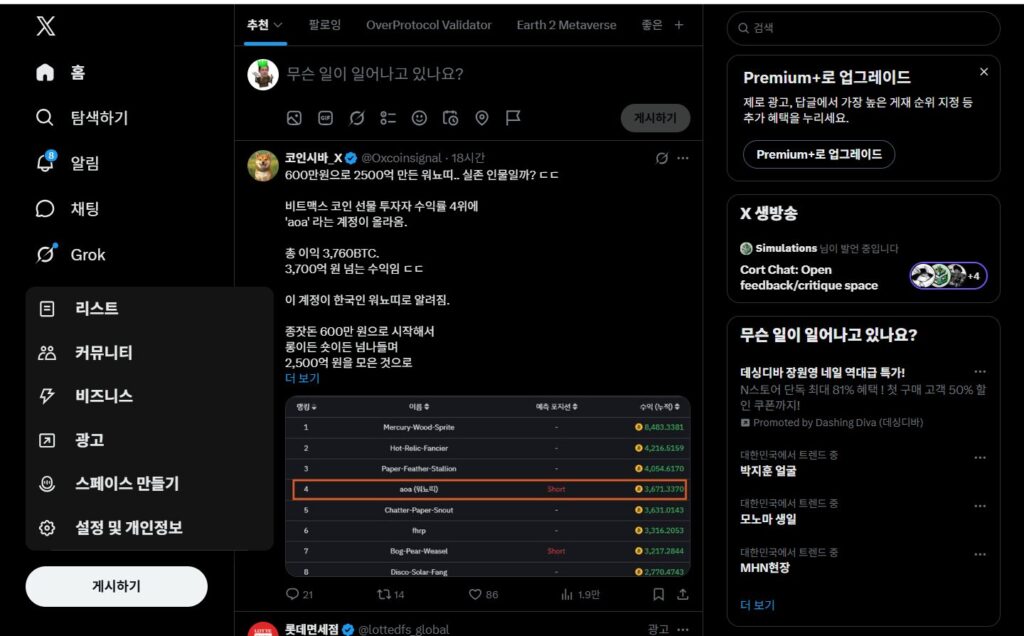
- 왼쪽 사이드바 하단 더보기(···) 클릭
- 설정 및 개인정보 클릭
- 개인정보 및 보안 클릭
- 표시되는 콘텐츠 클릭
- 민감한 콘텐츠가 포함될 수 있는 미디어 표시 토글 ON으로 변경
💡 검색 결과에서도 민감한 콘텐츠를 보고 싶다면 같은 화면에서 검색 결과에서 민감한 콘텐츠 숨기기 체크박스도 해제하세요.
🔤 영어 메뉴가 뜨는 경우 해결 방법
웹 브라우저로 x.com에 접속했는데 메뉴가 영어(Settings and privacy, Content you see 등)로 표시되는 경우가 있습니다. 브라우저 언어 설정이나 접속 IP에 따라 발생하는 현상입니다.
한국어로 변경하는 방법
- x.com 로그인 후 왼쪽 More → Settings and privacy
- Accessibility, display, and languages
- Languages
- Display language → Korean(한국어) 선택
- 저장 후 페이지 새로고침
한국어로 변경 후 위 민감한 콘텐츠 해제 단계를 다시 진행하시면 됩니다.
❓ 설정했는데도 여전히 가려질 때
설정을 완료했는데도 여전히 민감한 콘텐츠 경고가 뜨는 경우 아래를 순서대로 확인해보세요.
| 확인 항목 | 해결 방법 |
|---|---|
| 앱을 완전히 종료하지 않음 | 앱 완전 종료 후 재시작 |
| 계정 생년월일 미입력 또는 만 18세 미만 | 설정 → 계정 → 생년월일 입력·수정 |
| 아이폰에서 앱으로 설정 시도 | 반드시 사파리·크롬 웹 브라우저로 x.com 접속 |
| 여러 계정 사용 중 다른 계정 설정 | 현재 로그인된 계정에서 설정 여부 재확인 |
| 브라우저 캐시 문제 | 브라우저 캐시 삭제 후 재접속 |
⚠️ 중요: 계정에 생년월일이 입력되지 않았거나 만 18세 미만으로 설정된 경우 어떤 설정을 해도 민감한 콘텐츠가 자동으로 제한됩니다. 이는 사용자 보호 정책으로 해제가 불가능합니다.
❓ 자주 묻는 질문 (FAQ)
Q. 아이폰 X 앱에서 민감한 콘텐츠 설정 메뉴가 없어요.
A. 애플 앱스토어 정책으로 인해 아이폰 X 앱에서는 이 설정이 숨겨져 있습니다. 반드시 사파리 또는 크롬으로 x.com에 접속해서 웹 브라우저로 설정해야 합니다. 웹에서 변경하면 앱에도 자동 반영됩니다.
Q. 설정을 켜면 모든 민감한 콘텐츠가 다 보이나요?
A. 대부분의 민감한 콘텐츠 경고가 사라지지만, X 운영정책을 위반하는 콘텐츠(불법 콘텐츠 등)는 별도로 제한됩니다. 또한 게시자가 직접 민감한 콘텐츠 경고를 붙인 경우도 해당 설정과 별개로 작동할 수 있습니다.
Q. 민감한 콘텐츠 설정을 다시 끄고 싶으면 어떻게 하나요?
A. 동일한 경로(설정 → 개인정보 및 보안 → 표시되는 콘텐츠)에서 토글을 다시 OFF로 변경하면 됩니다.
Q. 생년월일을 입력했는데도 여전히 해제가 안 됩니다.
A. 생년월일 변경 후 앱을 완전히 종료하고 재시작해보세요. 그래도 안 되면 브라우저에서 x.com에 접속해 설정을 다시 확인해보세요. 계정 설정이 저장되는 데 최대 24시간이 걸릴 수 있습니다.
Q. 검색 결과에서도 민감한 콘텐츠를 보려면 어떻게 하나요?
A. 설정 → 개인정보 및 보안 → 표시되는 콘텐츠 화면에서 검색 결과에서 민감한 콘텐츠 숨기기 체크박스도 해제해야 합니다. 피드 설정과 검색 설정이 별도로 적용됩니다.
📌 마무리: X 민감한 콘텐츠 설정 해제는 PC나 안드로이드에서 1분이면 됩니다. 아이폰 사용자는 사파리·크롬으로 x.com에 접속해서 웹으로 진행하면 앱에도 자동 반영됩니다. 설정 후에도 안 된다면 생년월일 입력 여부와 앱 재시작을 꼭 확인해보세요. 🔖
이상 X 트위터 민감한 콘텐츠 설정 해제 설정이였습니다.
<이전글>