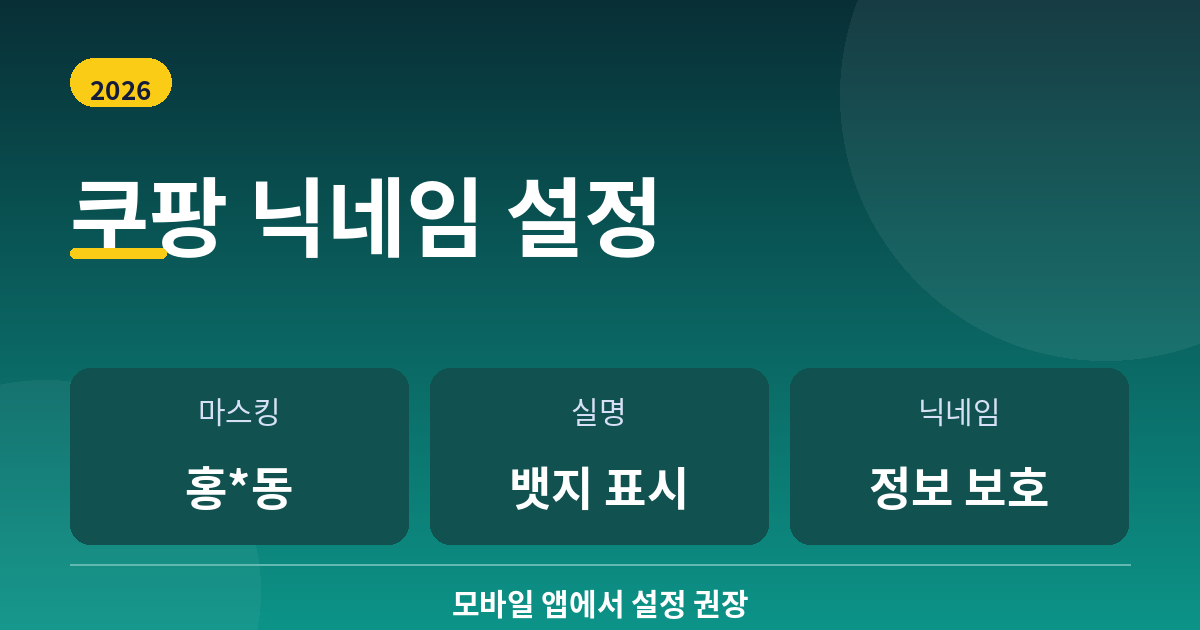
• 쿠팡 닉네임 설정방법
• 가운데 이름만 *로 마스킹
• 닉네임 사용
• 실명 뱃지가 사라진다
쿠팡 닉네임 설정방법을 찾고 계신가요? 쿠팡에서 리뷰를 남기면 기본적으로 내 실명이 일부 노출됩니다. 예를 들어 홍길동이라면 홍*동 이런 식으로요. 가운데 글자만 가려지는 거라 성과 끝 이름이 그대로 보여서 영 찜찜한 분들이 많으실 거예요. 오늘은 앱·PC 각각 단계별로 정리해 드릴게요. 설정 자체는 1~2분이면 끝납니다! 😊

😰 쿠팡 리뷰에 실명이 노출되는 이유
쿠팡은 회원가입 시 입력한 실명을 리뷰 표시 이름으로 기본 사용합니다. 별도로 설정하지 않으면 가운데 이름만 *로 마스킹된 상태로 모든 리뷰에 노출되는 구조예요.
이름이 2글자(예: 이수)라면 이*, 3글자(예: 홍길동)라면 홍*동 형태로 표시됩니다. 흔한 이름이라면 그나마 낫지만, 특이한 이름이나 외자 성씨라면 신상이 거의 다 드러나는 셈이죠. 그래서 많은 분들이 닉네임으로 바꾸시는 거예요.
📝 표시 이름 3가지 종류 비교
쿠팡에서는 리뷰에 표시할 이름을 아래 세 가지 중 하나로 선택할 수 있어요.
| 종류 | 표시 예시 | 특징 |
|---|---|---|
| 마스킹 처리된 실명 사용 | 홍*동 | 기본값, 실명 일부 노출 |
| 실명 사용 | 홍길동 | 실명 전체 노출, 실명 뱃지 표시됨 |
| 닉네임 사용 | 내가 설정한 별명 | 개인정보 보호, 자유롭게 설정 가능 |
개인정보 보호가 목적이라면 당연히 닉네임 사용을 추천드려요. 단, 실명을 닉네임으로 바꾸면 기존에 갖고 있던 실명 뱃지가 사라진다는 점은 참고하세요.
📱 앱에서 쿠팡 닉네임 설정방법
닉네임 설정은 모바일 앱에서 하는 게 가장 확실합니다. PC 웹에서는 일부 제한이 있을 수 있어서 앱 기준으로 먼저 설명드릴게요.
📌 앱 설정 경로
- 쿠팡 앱 실행 후 로그인 상태 확인
- 하단 메뉴에서 「마이쿠팡」 탭
- 스크롤 내려서 「리뷰 관리」 선택
- 리뷰 관리 화면 우측 상단 톱니바퀴 아이콘(⚙️) 탭 → 리뷰 설정
- 구매 후기에서 보여질 이름을 「닉네임 사용」으로 선택
- 우측에 나타나는 「닉네임 변경」 버튼 탭
- 원하는 닉네임 입력 (최대 5글자, 한글·영문·숫자만 가능)
- 「저장하기」 버튼 탭 → 완료! 🎉
⚠️ 저장 후 리뷰에 바로 반영되지 않을 수 있어요. 최대 1시간이 지나면 새로 작성하는 리뷰부터 닉네임이 적용됩니다.
📌 닉네임 규칙 요약
| 항목 | 내용 |
|---|---|
| 글자 수 | 최대 5글자 |
| 사용 가능 문자 | 한글, 영문, 숫자 |
| 특수문자 | 사용 불가 |
| 중복 닉네임 | 사용 불가 (중복 시 안내 메세지 표시) |
| 변경 횟수 | 제한 없음, 여러 번 변경 가능 |
| 반영 시간 | 최대 1시간 소요 |
💻 PC(웹)에서 쿠팡 닉네임 설정하는 방법
PC 웹에서도 동일한 경로로 설정할 수 있어요. 단, 일부 환경에서는 설정이 제한될 수 있으니 안 될 경우 앱을 이용하세요.
- 쿠팡 홈페이지(coupang.com) 접속 후 로그인
- 우측 상단 「마이쿠팡」 클릭
- 좌측 메뉴 또는 페이지 내 「리뷰 관리」 클릭
- 리뷰 관리 화면 우측 상단 톱니바퀴 아이콘(⚙️) → 리뷰 설정
- 「닉네임 사용」 선택 → 「닉네임 변경」 클릭
- 원하는 닉네임 입력 후 「저장하기」 클릭
💡 앱과 PC 중 어느 쪽에서 설정해도 동일하게 적용됩니다. 경로도 거의 똑같아요.
⚠️ 닉네임 설정 시 꼭 알아야 할 주의사항
설정 전에 아래 내용 꼭 확인하세요!
- 📌 이전에 작성한 리뷰는 닉네임이 바뀌지 않습니다. 닉네임 변경 후 새로 작성하는 리뷰부터 새 닉네임이 적용돼요.
- 📌 실명 → 닉네임으로 바꾸면 실명 뱃지가 사라집니다. 체험단이나 신뢰도가 중요한 분들은 신중하게 선택하세요.
- 📌 닉네임은 중복 사용이 불가합니다. 이미 많은 분들이 사용 중인 단어라 원하는 닉네임이 안 될 수도 있어요. 2~3개 후보를 미리 생각해 두세요.
- 📌 변경 후 최대 1시간까지 반영이 안 될 수 있어요. 바로 안 바뀐다고 당황하지 마세요!
- 📌 특수문자나 공백은 입력이 안 됩니다. 한글·영문·숫자만 사용 가능해요.
🍔 쿠팡이츠 닉네임도 같이 바뀌나요?
네, 같이 바뀝니다! 쿠팡이츠는 별도 닉네임 설정 메뉴가 없어요. 쿠팡 계정 정보를 그대로 가져다 쓰기 때문에, 쿠팡 앱에서 한 번만 닉네임을 바꿔두면 쿠팡이츠 리뷰에도 자동으로 반영됩니다.
| 구분 | 닉네임 변경 방법 | 반영 시간 |
|---|---|---|
| 쿠팡 앱·웹 | 마이쿠팡 → 리뷰 관리 → 리뷰 설정 | 최대 1시간 |
| 쿠팡이츠 | 쿠팡 앱에서 설정하면 자동 반영 | 약 3분~1시간 |
쿠팡이츠에서 닉네임이 아직 안 바뀌었다면 앱을 완전히 종료 후 재실행하거나, 로그아웃 → 재로그인해보세요. 대부분 이걸로 해결됩니다.
❓ 자주 묻는 질문 (FAQ)
Q. 닉네임 변경 후 기존 리뷰도 닉네임으로 바뀌나요?
A. 아니요, 변경 전에 작성한 리뷰는 기존 이름 그대로 유지됩니다. 닉네임 변경 후 새로 작성하는 리뷰부터 새 닉네임이 표시돼요.
Q. 닉네임을 다시 실명으로 되돌릴 수 있나요?
A. 네, 가능합니다. 리뷰 설정 화면에서 언제든지 「마스킹 처리된 실명 사용」 또는 「실명 사용」으로 다시 변경할 수 있어요.
Q. 닉네임은 몇 번이나 바꿀 수 있나요?
A. 변경 횟수 제한은 따로 없어요. 원하실 때마다 자유롭게 바꿀 수 있습니다.
Q. 원하는 닉네임이 이미 사용 중이라고 나와요.
A. 쿠팡 가입자가 많다 보니 흔한 단어는 대부분 이미 쓰이고 있어요. 숫자를 조합하거나 덜 흔한 단어로 입력해 보시면 됩니다. 최대 5글자 이내에서 여러 후보를 미리 생각해 두세요.
Q. PC에서는 닉네임 설정이 안 되는 건가요?
A. PC 웹에서도 설정은 가능하지만, 일부 환경에서는 기능이 제한될 수 있어요. 가장 확실한 방법은 모바일 앱을 이용하는 거예요.
Q. 닉네임 설정 후 얼마나 있어야 반영되나요?
A. 저장 직후 바로 반영되는 경우도 있지만, 최대 1시간까지 걸릴 수 있습니다. 기다렸다가 내가 쓴 리뷰 목록에서 확인해 보세요.
📝 정리
쿠팡 닉네임 설정 방법, 생각보다 간단하죠? 핵심만 다시 정리하면 이렇습니다.
- 쿠팡 앱 → 마이쿠팡
- 하단 리뷰 관리 선택
- 우측 상단 톱니바퀴(⚙️) → 리뷰 설정
- 닉네임 사용 선택 → 닉네임 변경
- 원하는 닉네임 입력 (최대 5글자) → 저장하기 ✅
리뷰 쓸 때마다 내 이름이 노출되는 게 찜찜하셨던 분들, 오늘 바로 바꿔보세요. 설정하는 데 1분도 안 걸립니다. 😊 궁금한 점은 댓글로 남겨주세요!
<이전 글>