PDF 용량 줄이는 방법을 찾고 계신가요? 이메일에 PDF를 첨부하려는데 용량 초과로 안 보내진다거나, 회사 양식 업로드 시 파일 크기 제한에 걸리는 경험, 한 번쯤 있으셨죠? 😅
이 글에서는 프로그램 설치 없이 무료로 PDF 용량을 줄이는 방법부터, PC에 설치해서 쓰는 방법까지 상황별로 정리해드립니다. 5분이면 해결됩니다.
📋 목차
🌐 온라인 무료 사이트로 PDF 용량 줄이는 방법 (설치 불필요)
가장 간편한 방법입니다. 사이트 접속 → PDF 업로드 → 다운로드 3단계면 끝납니다.
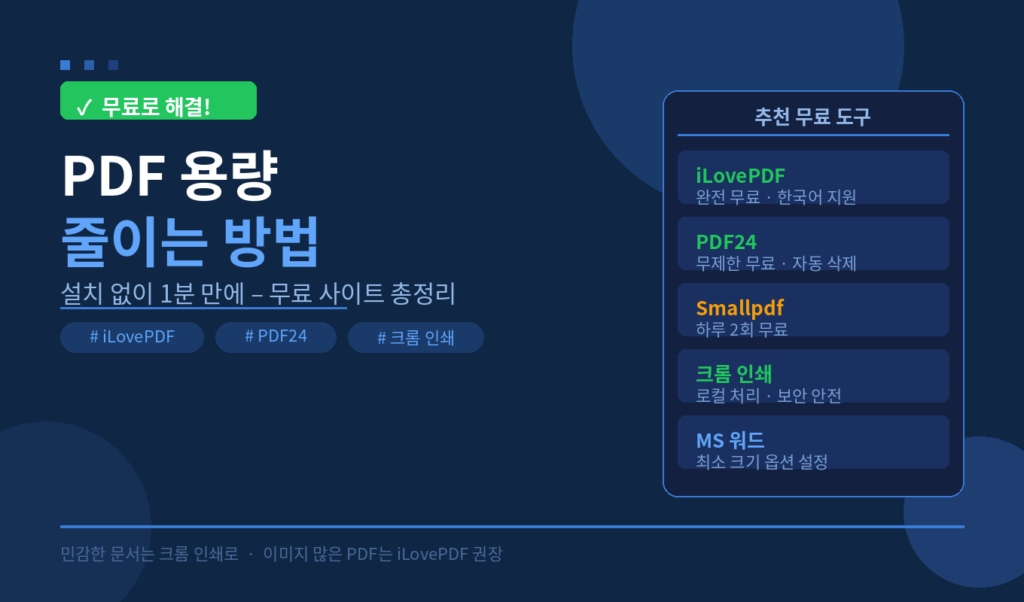
① iLovePDF (추천 1순위)
- ilovepdf.com 접속
- PDF 파일 선택 클릭 → PDF 업로드
- 압축 수준 선택: 극한 압축 / 권장 압축 / 낮은 압축
- PDF 압축 클릭 → 완료 후 다운로드
- ✅ 완전 무료 (하루 횟수 제한 없음)
- ✅ 한국어 지원
- ✅ 회원가입 불필요
- ⚠️ 파일이 서버에 잠깐 업로드됨 (민감한 문서는 주의)
② Smallpdf
- smallpdf.com 접속
- PDF 파일 드래그앤드롭 또는 업로드
- 압축 완료 후 다운로드
- ✅ 한국어 지원, 직관적인 UI
- ⚠️ 무료는 하루 2회 제한
③ PDF24 (무제한 무료)
- tools.pdf24.org 접속
- PDF 업로드 → 압축 품질 슬라이더 조절
- 다운로드
- ✅ 완전 무료, 횟수 제한 없음
- ✅ 한국어 지원
- ✅ 파일 처리 후 서버에서 자동 삭제
🖥️ 크롬 브라우저로 PDF 용량 줄이는 방법
별도 사이트 없이 크롬만으로도 PDF 용량을 어느 정도 줄일 수 있습니다.
- 크롬 브라우저로 PDF 파일 열기 (드래그앤드롭)
- Ctrl + P (인쇄) 누르기
- 대상: PDF로 저장 선택
- 저장 클릭
💡 이 방법은 크롬이 PDF를 재렌더링해서 저장하는 방식이라, 원본보다 용량이 줄어드는 경우가 많습니다. 단, 이미지가 많은 PDF는 오히려 커질 수도 있습니다.
📝 MS 워드로 PDF 용량 줄이는 방법
워드 파일을 PDF로 변환할 때 용량을 줄일 수 있습니다.
- MS 워드에서 문서 열기
- 파일 → 다른 이름으로 저장
- 파일 형식: PDF 선택
- 옵션 클릭 → 최소 크기(온라인 게시용) 선택
- 저장
⚠️ 최소 크기 옵션은 이미지 해상도를 낮춥니다. 인쇄용이라면 표준을 선택하세요.
🍎 Mac 미리보기로 PDF 용량 줄이는 방법
- PDF를 미리보기(Preview)로 열기
- 파일 → 내보내기
- 포맷: PDF 선택
- 쿼츠 필터: 파일 크기 줄이기 선택
- 저장
💡 Mac 사용자는 별도 프로그램 없이 이 방법만으로 충분합니다.
📊 방법별 비교표
| 방법 | 비용 | 설치 필요 | 압축률 | 보안 |
|---|---|---|---|---|
| iLovePDF | 무료 | 불필요 | 🟢 높음 | 🟡 보통 |
| PDF24 | 무료 | 불필요 | 🟢 높음 | 🟢 자동 삭제 |
| Smallpdf | 무료(2회/일) | 불필요 | 🟢 높음 | 🟡 보통 |
| 크롬 인쇄 | 무료 | 불필요 | 🟡 보통 | 🟢 로컬 처리 |
| MS 워드 | 유료(MS365) | 필요 | 🟡 보통 | 🟢 로컬 처리 |
| Mac 미리보기 | 무료 | 불필요(Mac) | 🟢 높음 | 🟢 로컬 처리 |
📌 추천 상황별 요약:
- 빠르게 줄여야 할 때 → iLovePDF
- 민감한 문서(계약서, 개인정보 포함) → 크롬 인쇄 방법 또는 PDF24
- Mac 사용자 → 미리보기
❓ 자주 묻는 질문 (FAQ)
Q. PDF 용량을 줄이면 화질이 나빠지나요?
A. 이미지가 많은 PDF는 압축 수준에 따라 화질이 낮아질 수 있습니다. 텍스트 위주의 문서는 압축해도 품질 차이가 거의 없습니다. iLovePDF에서 ‘권장 압축’을 선택하면 화질과 용량의 균형을 잘 맞춰줍니다.
Q. 용량이 거의 안 줄어드는 경우도 있나요?
A. 네, 이미 압축된 PDF나 이미지가 없는 텍스트 전용 PDF는 추가 압축 여지가 적어서 별로 안 줄어들 수 있습니다. 이 경우 크롬 인쇄 방법을 시도해보세요.
Q. 온라인 사이트에 업로드하면 파일이 유출될 수 있나요?
A. iLovePDF, PDF24 등 주요 서비스는 처리 후 일정 시간 내 서버에서 자동 삭제합니다. 하지만 주민등록번호·계좌번호 등 민감한 정보가 담긴 문서는 크롬 인쇄 방법처럼 로컬에서 처리하는 방법을 추천합니다.
📌 마무리: PDF 용량 줄이기는 iLovePDF나 PDF24에서 1분이면 해결됩니다. 민감한 문서는 크롬 인쇄 방법을 활용하세요. 🔖
<이전글>